


【Excel】SUM関数を使用して数値の合計を求める【MOS】
記事内に商品プロモーションを含む場合があります
スポンサーリンク
この記事で分かること
- 合計を求めるSUM関数の使い方
Excelで対象となる数値の合計を返す、つまり足し算を行う関数であるSUM関数を紹介します。
Excelにおける関数とは難しく考えずに、条件やデータを与えた時にそれを加工、変換してくれるものくらいのざっくりした理解の方が混乱しないかもしれません。
Excelでは関数の計算に必要なセル参照や、数値を引数と呼びます。
こちらも難しく考えず、最初は関数の計算に必要な情報くらいに認識しておけばよいと思います。
スポンサーリンク
SUM関数
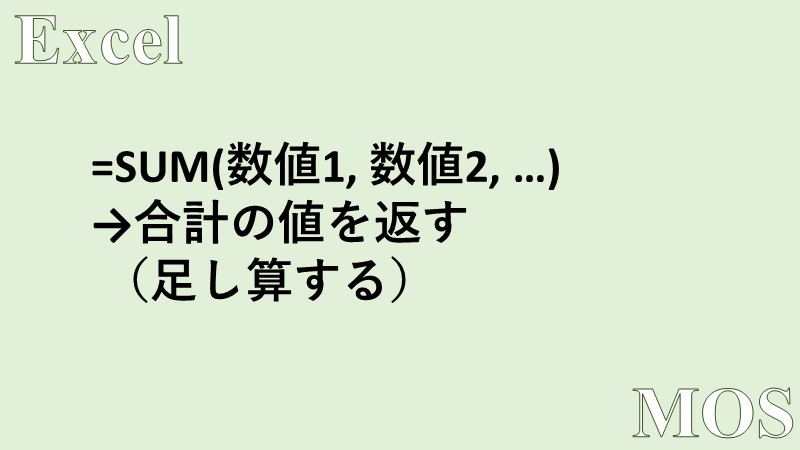
SUM関数は、引数の合計を求める関数です。
SUM関数は、「=SUM(数値1, 数値2, …)」という書式で使います。
「数値1」や「数値2」には、直接数値を入力または、セル参照、セル範囲、数式などを指定します。
実際にテストの合計点を求めてみましょう。
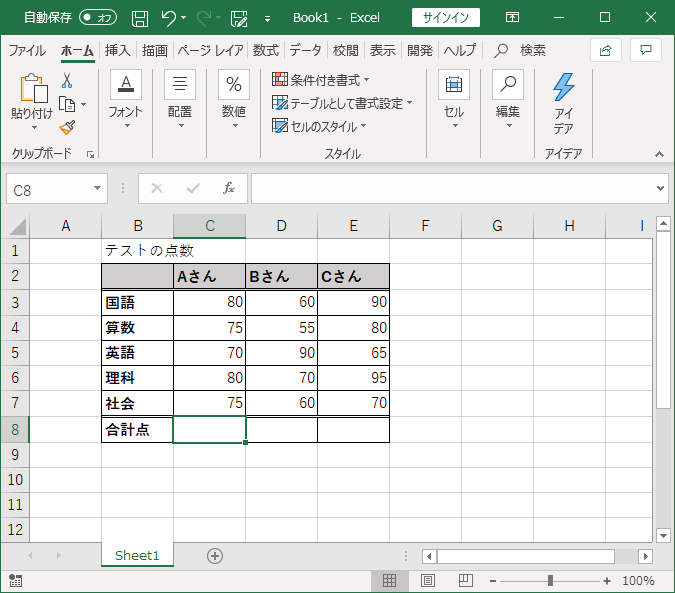
「C8」に「=SUM」と入力します。
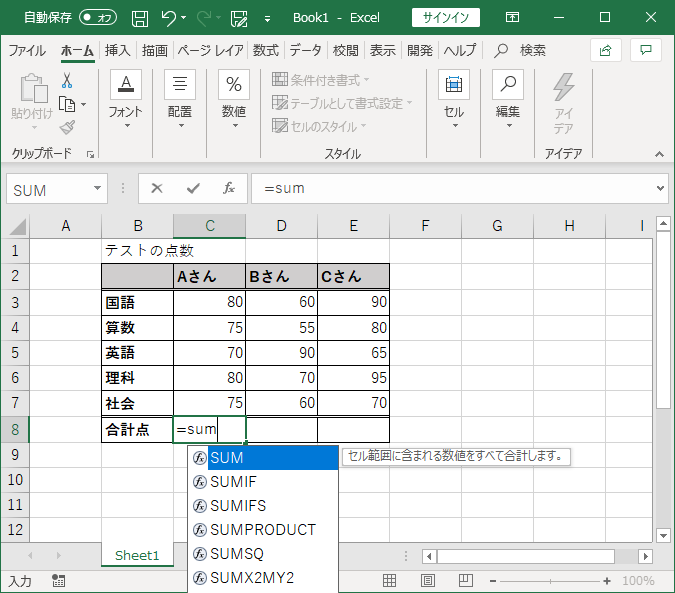
関数の名前が自動で、たくさん出てきます。SUMが青く選択されている状態で「Tab」キーを押すと、自動で「(」が入力されます。(地味に便利です。)

【Excel】ショートカット, 「Tab」キーによる関数入力の効率化Excelにおける、「Tab」キーによる関数入力を効率化するショートカットを紹介します。...
次に、セルを1つずつ「,」で区切って入力し「)」を入力する、
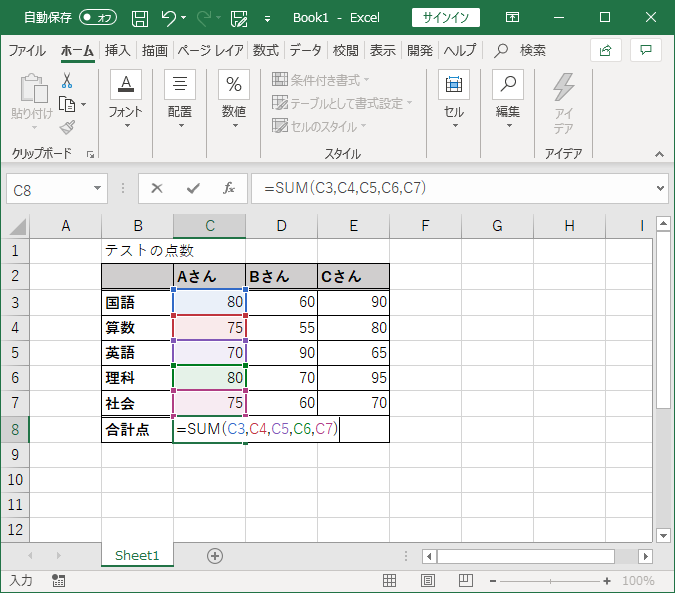
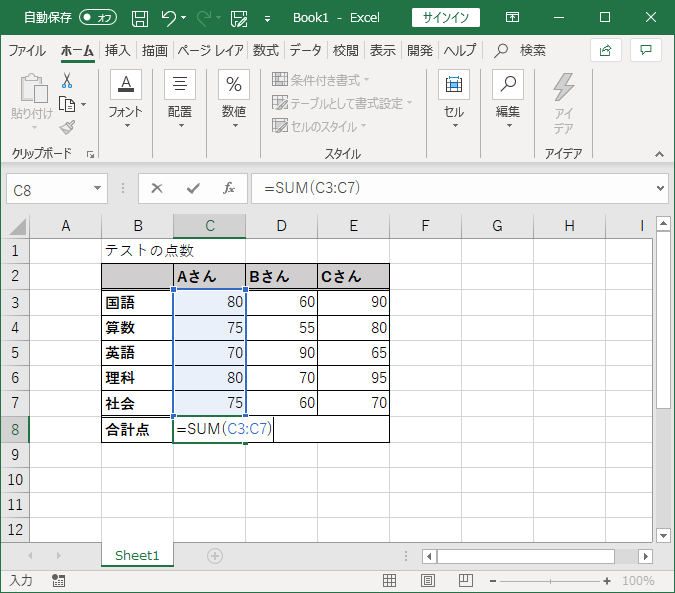
もしくは一気にセルを複数選択し(こちらの方が楽です。)、「)」を入力して「Enter」キーを押します。
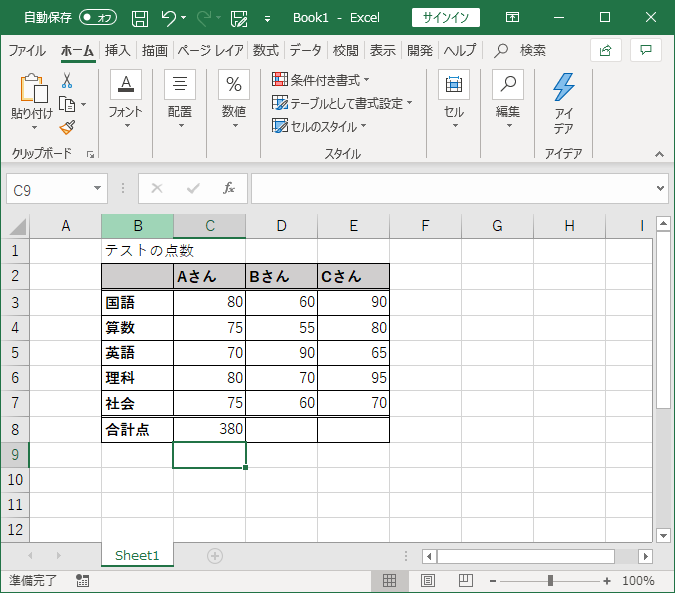
そうすると、テストの合計点を求めることができます。
右にオートフィルして、BさんとCさんのテストの合計点も求めると、
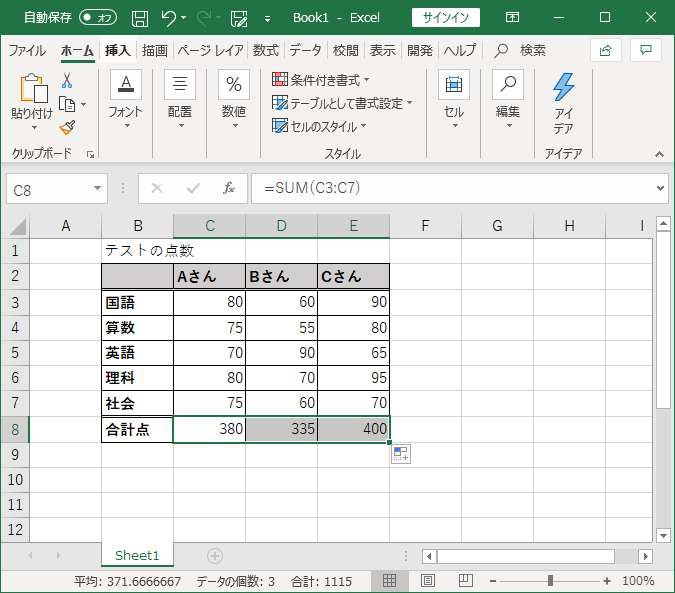
Cさんの合計点が一番高いことが、分かりました。
関数は1つ使いこなすことができれば、似たような使い方の関数もすぐに使いこなせるようになるので徐々に慣れていきましょう。
さらにMOSについて、勉強したい方は参考書を利用しましょう。
リンク
スポンサーリンク
スポンサーリンク